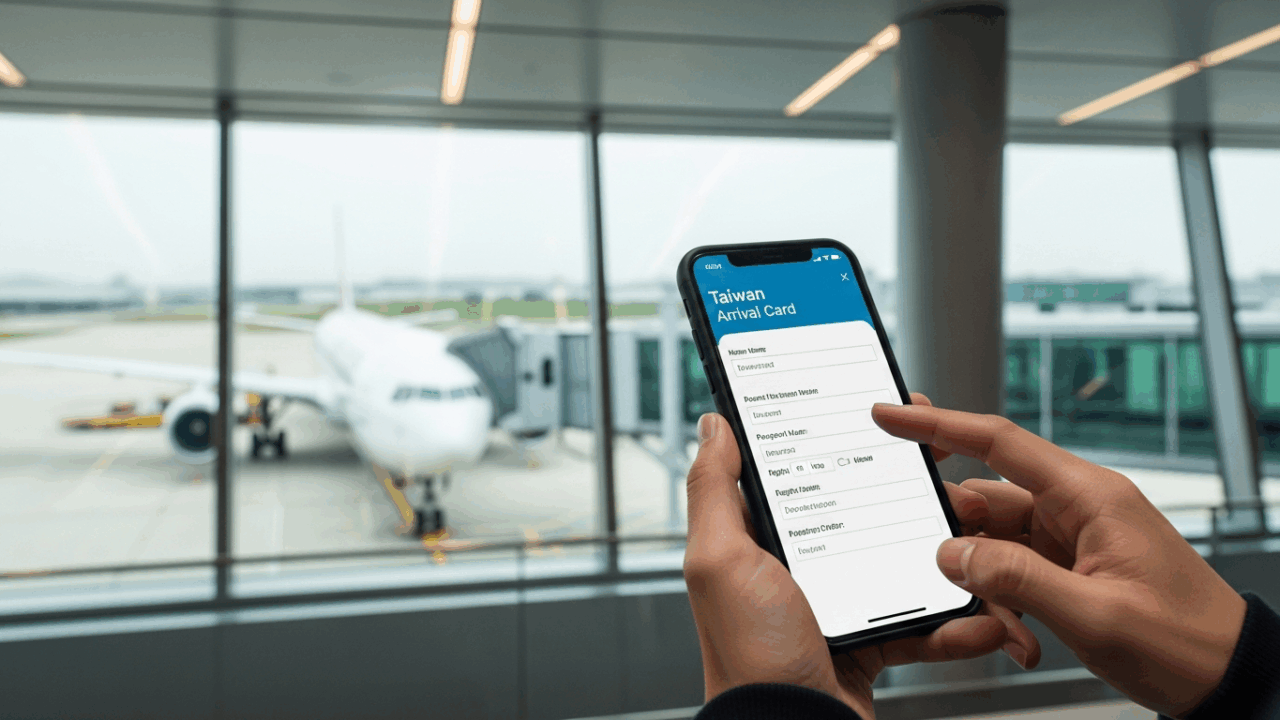
「台湾旅行の入国カードって、もう紙じゃなくてオンライン申請が必要なの?」
「TWACの公式サイトはどれ?偽サイトや代行サイトに引っかかりたくない」
「ホテル名、便名、職業、滞在先住所の入力で迷っている」
結論から言うと、台湾旅行に行く日本人観光客は、出発前に台湾入国カード(Taiwan Arrival Card / TWAC)をオンラインで登録しておく必要があります。
以前は飛行機の中や空港で紙の入国カードを書いていましたが、現在はオンライン申請が基本です。申請は無料で、公式サイトからスマホでも入力できます。
この記事では、初めて台湾へ行く人向けに、台湾入国カードの公式サイト、申請できるタイミング、入力項目、ホテル未定・便名未定・メールが届かない時の対処法、家族分の申請方法、偽サイト注意までわかりやすく解説します。
✅ この記事でわかること
- ✨ 台湾入国カードTWACとは何か📋 紙カード廃止後のオンライン申請の基本を整理します。
- 📌 入力項目の書き方✏️ 氏名、パスポート番号、フライト情報、滞在先、職業などを項目ごとに解説します。
- 🔍 間違えた・メールが届かない時の対処法⚠️ 申請後の編集方法や確認メールが届かない原因を整理します。
- 💡 偽サイト・有料代行サイトの見分け方🛡️ 公式サイトは無料です。支払いを求めるサイトには注意しましょう。
先に結論|TWACは公式サイトから出発前に無料申請
台湾入国カードTWACは公式サイトからオンラインで無料申請します。到着前に済ませておけば、紙の入国カードを書く必要はありません。
まず最速で答えます
台湾入国カードTWACとは?紙の入国カードとの違い

台湾入国カード(Taiwan Arrival Card / TWAC)は、台湾に入国する外国人旅行者が、氏名・パスポート番号・滞在先・便名・渡航目的などを事前に登録するオンラインフォームです。
以前は機内や空港で紙の入国カードを書くことが多かったですが、現在はオンラインで事前登録する流れになっています。入力自体は難しくありませんが、英語表記やホテル住所、職業の選択で迷う人が多いです。
❌ 紙の入国カードは廃止されています
現在は、機内で紙の入国カードを書いて提出する方法ではなく、事前にオンラインで台湾入国カードを提出する方式です。以前に台湾へ行ったことがある方も、現在のルールに合わせて事前申請しておきましょう。
オンライン申請は日本語表示にも対応しており、スマホからでも手続きできます。入力は英語表記が必要な項目もありますが、パスポートや航空券、ホテル予約情報を見ながら進めれば難しくありません。
| 項目 | 内容 |
|---|---|
| 申請方法 | 公式サイトからオンライン申請 |
| 料金 | 無料 |
| 申請タイミング | 台湾到着前7日以内(2026年7月15日から。以前は3日以内) |
| 対応言語 | 日本語表示あり。一部入力は英語表記が必要 |
| 申請後の修正 | 公式サイトの更新・編集機能から修正可能 |
← 横にスクロールできます
申請前に用意するもの
台湾入国カードの申請は、スマホ・パソコンどちらでも可能です。入力を始める前に、以下を手元に用意しておくとスムーズです。
- パスポート:氏名・パスポート番号・有効期限の確認に使います。
- メールアドレス:認証コードや完了通知の受信に使います。
- 航空券・Eチケット:台湾到着日、到着便名、出国便名の確認に使います。
- 宿泊先情報:ホテル名や滞在都市を入力します。
- 携帯電話番号:国番号込みで入力します。
⚠️ 偽サイト・有料代行サイトに注意
台湾入国カードの申請は公式サイトから無料でできます。検索結果には有料代行サイトや紛らわしいページが表示されることがあります。支払いを求められた場合は、公式サイトかどうかを必ず確認してください。
台湾入国カードはスマホで事前に申請します。入国審査で入力画面を見せる必要はなく、パスポートを読み取ると申請内容が表示されます。到着ロビーで通信がすぐ使えるよう、台湾向けeSIMを出発前に用意しておくと安心です。
台湾入国カードオンライン申請の手順
ここからは、台湾入国カードのオンライン申請手順を順番に解説します。画面表示や項目名は変更される場合がありますが、基本的な流れは「メール認証 → 旅行者情報 → 旅程情報 → 確認 → 完了」です。
Step 1:公式サイトにアクセスする
まず、台湾入国カードの公式サイトにアクセスします。画面右上などに言語設定がある場合は、日本語に切り替えると入力しやすくなります。
Step 2:メールアドレスで認証する
メールアドレスを入力し、確認コードを受け取ります。届いた認証コードを画面に入力すると、申請フォームへ進めます。
💡 メールが届かない場合のチェックリスト
- 迷惑メールフォルダを確認する
- メールアドレスの入力ミスがないか確認する
- 認証コードの有効時間を過ぎた場合は再発行する
- 別のメールアドレスで試す
Step 3:旅行者情報を入力する
旅行者情報では、氏名、パスポート番号、国籍、生年月日、職業などを入力します。基本はパスポートに記載されている英字表記に合わせて入力しましょう。
🚨 日本人が間違えやすいポイント
- 氏名はパスポートの英字表記に合わせる:入力欄が「Given Name」「Surname」に分かれている場合は、名前と姓をそれぞれ正しく入れます。画面表示どおりに入力しましょう。
- 日付は画面の形式に合わせる:年・月・日など、フォーム指定の形式に従って入力します。
- 電話番号は国番号込みで入力:日本の携帯番号は先頭の0を省き、+81を付ける形が一般的です。例:090-1234-5678 → +819012345678
- パスポート番号の0とOに注意:数字の0とアルファベットのOを見間違えないようにしましょう。
家族・子どもの分をまとめて登録する方法
台湾入国カード(TWAC)は、1人の代表者が家族や同行者の分を代理で入力できます。台湾移民署の2026年7月15日付の案内では、代理入力は合計16人までとされています。まとめて入力しても登録情報は1人ずつ必要なので、全員分のパスポートと旅行情報を手元に用意しましょう。
子どもの氏名やパスポート番号も、その子本人のものを入力してください。同行者のメールアドレスの扱いなど具体的な操作は、画面に表示される案内と公式マニュアルを優先してください。送信前の確認画面で、全員分の氏名・パスポート番号・到着日を見直すと入力ミスを防げます。
Step 4:旅程情報を入力する
続いて、台湾への到着日、到着便名、出国予定日、出国便名、滞在先などを入力します。Eチケットやホテル予約メールを見ながら進めると間違いにくいです。
主な入力項目の書き方:
| 項目名 | 入力内容・注意点 |
|---|---|
| 氏名 | パスポートの英字表記に合わせて入力。姓・名の入力欄を間違えないように注意 |
| パスポート番号 | パスポートに記載された番号をそのまま入力 |
| 国籍 | 日本国籍なら Japan / JPN などを選択 |
| Visa / Entry Permit No. | 日本国籍でビザなし観光の場合は空欄または該当なしで進める形になります。画面の指示に従ってください。 |
| ビザの種類 | 観光目的の短期滞在なら、ビザ免除・Visa-Exemptに該当する選択肢を選びます。 |
| Arrival Date | 台湾に到着する日を入力。日本出発日ではなく、台湾到着日を確認しましょう。 |
| Arrival Flight No. | 台湾へ到着する便名を入力。例:JL809、CI101など |
| Departure Flight No. | 台湾を出国する便名を入力。復路Eチケットで確認 |
| Purpose of Visit | 観光なら Sightseeing / Tourism など観光目的の選択肢を選びます。 |
| Occupation | 職業を選択。会社員に近い選択肢がない場合は、Otherなど近いものを選びます。 |
| Home Address | 居住国は Japan を選択。住所欄は英語表記で入力します。 |
| 滞在先 | ホテル滞在ならホテル名を英語で入力。都市名やエリアも予約情報に合わせます。 |
| Cell Phone Number | 日本の携帯番号なら +81 に続けて、最初の0を省いた番号を入力します。 |
← 横にスクロールできます
Step 5:内容を確認して送信する
入力が終わったら、確認画面で内容をチェックします。特に以下の項目はミスが多いので、送信前に必ず見直しましょう。
- 氏名の英字表記
- パスポート番号
- 生年月日
- 台湾到着日
- 到着便名・出国便名
- メールアドレス
- 滞在先ホテル名
送信後、登録したメールアドレスに申請完了メールが届きます。入国カード番号などが記載されているため、メールは削除せず保存しておきましょう。
💡 印刷は基本的に不要
入国審査では、パスポートを提示するとオンライン登録情報が確認されます。念のため、完了メールやPDFが届いた場合はスマホに保存しておくと安心です。
入力を間違えた・修正したい場合
申請後に入力ミスに気づいても、慌てる必要はありません。台湾入国カード公式サイトには、登録済み情報を更新・編集する機能があります。
修正には、申請完了メールに記載された番号や、登録時のメールアドレスなどが必要になる場合があります。完了メールは必ず保存しておきましょう。
修正前に確認:名前、パスポート番号、到着日、便名などは入国審査に関わる重要項目です。不安がある場合は、最新情報を公式サイトで確認したうえで修正しましょう。
申請を忘れた・当日になってしまった場合
台湾入国カードは、台湾到着当日でもオンライン申請できます。ただし、空港到着後に慌てて入力すると、通信環境や混雑、入力ミスで時間がかかることがあります。
特に桃園空港に到着してから申請する場合、入国審査前にスマホで入力する必要があり、同行者がいるとさらに手間がかかります。日本出発前、できれば出発前日までに済ませておくのがおすすめです。
✈️ 台湾旅行のお役立ち情報
到着後にもう1枚|通路に置いてある「動物検疫識別カード」
オンラインで出す台湾入国カード(TWAC)とは別のカードが、空港に着いてからもう1枚あります。桃園国際空港では、飛行機を降りた先の通路に「動物検疫識別カード(識別卡)」が置かれています。アフリカ豚熱が発生している国・地域から来たのではない、ということを示すカードです。
置いてあるだけのこともあるので、見落としに注意
係員が配っていることもあれば、台の上に置いてあるだけのこともあります。取らずに進むと、発生国から来た人と同じレーンで動物検疫を受けることになり、10〜15分ほど余計にかかるとされています。
入国できなくなるわけではありません。ただ、TWACを事前に済ませて順調にここまで来たのに、最後で時間を取られるのはもったいないところです。動物検疫識別カードが案内されている場合は、自分の到着便が配布対象か係員に確認して受け取ってください。カードの有無にかかわらず荷物検査を受ける場合があり、待ち時間の短縮は保証されません。松山・高雄など他空港も、その日の掲示と係員の指示に従ってください。
この運用は桃園国際空港のもので、台北松山空港や高雄国際空港では行われていないとされています。なお、台湾側の公式サイトで手順の文面まで確認できたわけではありません(2026年9月19日時点)。当日は通路の掲示と係員の案内に従ってください。
台湾入国カードでよくある質問
まとめ|台湾入国カードは出発前に公式サイトから無料で申請しよう

📋 この記事のポイントまとめ
- 台湾入国カードはオンライン申請が基本
- 紙の入国カードは廃止済み
- 申請できるのは台湾到着前7日以内(2026年7月15日から。以前は3日以内)
- 公式サイトから無料で申請できる
- 有料代行サイト・偽サイトに注意
- 氏名・パスポート番号・便名・到着日は特に慎重に確認
- 間違えた場合は公式サイトから編集できる
- 入国審査では基本的にパスポートを提示すればOK
台湾入国カードは、一度やってみれば難しい手続きではありません。出発が近づいたら公式サイトから申請を済ませ、安心して台湾旅行を楽しみましょう。